Tutorial Mendaftar Akun Google Adsense Melalui Youtube
1. Masuk ke Youtube.com
2. Setelah Anda masuk ke Youtube.com dan belum login, maka langkah selanjutnnya silahkan Anda login terlebih dahulu menggunakan email dan password dari akun Gmail Anda.
3. Setelah berhasil login atau sebelumnya telah login, maka langkah selanjutnya ialah klik foto profil Anda dibagian pojok kanan atas, setelah itu klik Creator Studio.
4. Setelah Anda mengklik Creator Studio, Anda akan dibawah ke halaman Dasbor dari Channel Youtube Anda. Untuk melanjutkan, klik Channel.
5. Setelah Anda mengklik Channel, Langkah selanjutnya klik Monetisasi.
6. Setelah itu, untuk melanjutkan silahkan klik Siapkan Adsense.
7. Setelah Anda mengklik Siapkan Adsense, Langkah selanjutnya klik Berikutnya.
8. Setelah itu, Anda akan dibawah ke halaman pengaitan Channel Youtube Anda dan Akun Adsense. Untuk melanjutkan klik Masuk.
9. Setelah Anda mengklik Masuk, langkah selanjutnya silahkan pilih Bahasa dari Video Youtube Anda, kemudian klik Simpan Dan Lanjutkan.
10. Setelah Anda mengklik Simpan dan Lanjutkan, Anda akan dibawah ke Form pendaftaran Adsense, seperti pada gambar dibawah ini. Silahkan isi sesuai dengan yang diminta;
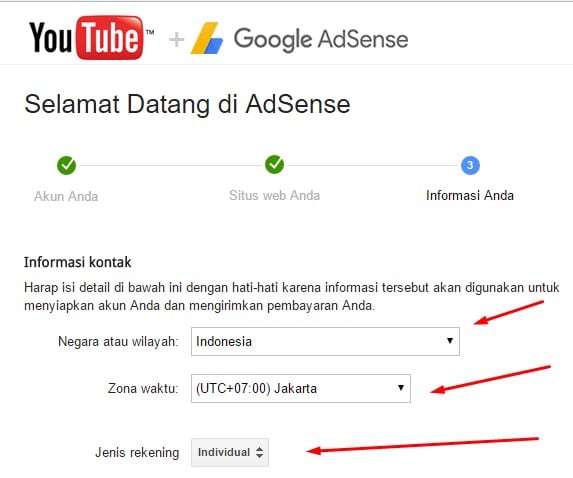
1. Negara atau Wilayah: Pada bagian ini silahkan Anda pilih Negara Anda
2. Zona Waktu: Silahkan Anda pilih Zona waktu dimana Anda berada, Indonesia Timur (Jayapura – UTC+09:00), Indonesia Tengah (Makassar – UTC+08:00) dan Indonesia Barat (Jakarta – UTC+07:00).
3. Jenis Rekening: Silahkan Anda pilih Individual jika ini hanya untuk Anda sendiri
4. Nama dan Alamat: Silahkan masukkan Nama Anda dan Alamat Anda sesuai dengan yang diminta
5. Kontak Utama: Silahkan sesuaikan saja dengan nama Anda yang diatas, pada bagian nama dan pada bagian nomor hp, silahkan Anda pilih Bendera Negara Anda, setelah itu masukkan nomor hp Anda
1. Negara atau Wilayah: Pada bagian ini silahkan Anda pilih Negara Anda
2. Zona Waktu: Silahkan Anda pilih Zona waktu dimana Anda berada, Indonesia Timur (Jayapura – UTC+09:00), Indonesia Tengah (Makassar – UTC+08:00) dan Indonesia Barat (Jakarta – UTC+07:00).
3. Jenis Rekening: Silahkan Anda pilih Individual jika ini hanya untuk Anda sendiri
4. Nama dan Alamat: Silahkan masukkan Nama Anda dan Alamat Anda sesuai dengan yang diminta
5. Kontak Utama: Silahkan sesuaikan saja dengan nama Anda yang diatas, pada bagian nama dan pada bagian nomor hp, silahkan Anda pilih Bendera Negara Anda, setelah itu masukkan nomor hp Anda
Preferensi Email Adsense: Ini terserah Anda, mau di berikan Ya semua atau Tidak semua juga tidak apa-apa, intinya ini adalah informasi yang akan dikirim ke Email Anda seputar pemberitahuan dari Adsense.
Setelah Anda mengisi semua dengan benar, maka untuk melanjutkan silahkan klik Kirim Permohonan Saya.
11. Setelah Anda mengklik Kirim Permohonan saya, Anda akan dibawah ke halaman Persyaratan dan Ketentuan Adsense. Untuk melanjutkan, jangan lupa untuk memberi tanda ceklist dibagian “Ya, saya telah membaca dan menyetujui perjanjian”, setelah itu klik Setuju.
12. Setelah Anda mengklik Setuju, Anda akan dibawah kembali ke halaman menetisasi dari channel Youtube Anda, dengan keterangan pengajuan Adsense Anda sedang ditinjau.
Langkah selanjutnya, tunggu beberapa saat sampai Anda mendapatkan email pemberitahuan dari Tim Adsense atau Tim Youtube.
Baca disini: Informasi pendaftaran Adsense dan Langkah selanjutnya
13. Selesai
Di atas adalah cara-cara atau langkah-langkah terbaru dan terlengkap yang dapat Anda ikuti dan lakukan dalam mendaftar akun google adsense melalui Channel Youtube Anda.
#penjelasan gambarnya sebagai berikut;
#penjelasan gambarnya sebagai berikut;
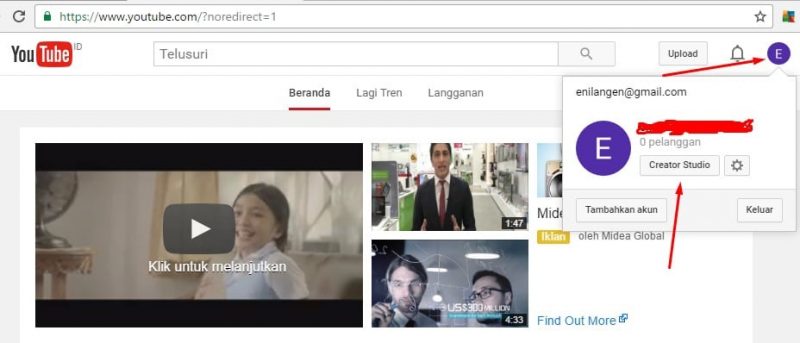
Lalu akan muncul gambar seperti ini.
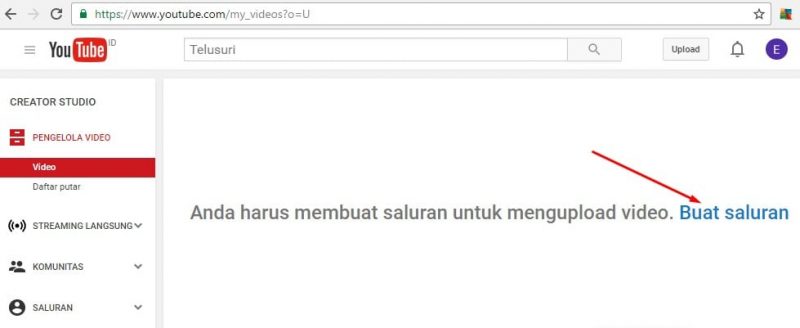
Buat Youtube Channel untuk bisa monetasi youtube dengan Adsense
a. Langkah selanjutnya adalah membuat saluran dengan klik “Buat Saluran”
b. Upload Video
Jangan lupa untuk upload video ke youtube minimal 3-5 buah video! Ingat’ video harus asli buatan sendiri! Perhatikan gambar di bawah ini dengan tanda panah:
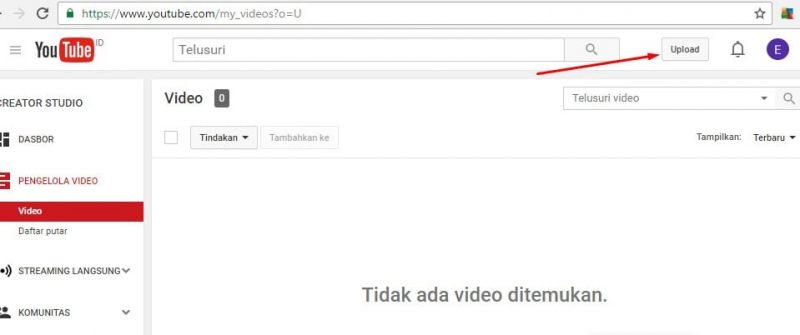
Jika sudah akan muncul gambar dibawah ini, lalu klik upload atau unggahn video seperti yang ditunjukkan tanda panah!
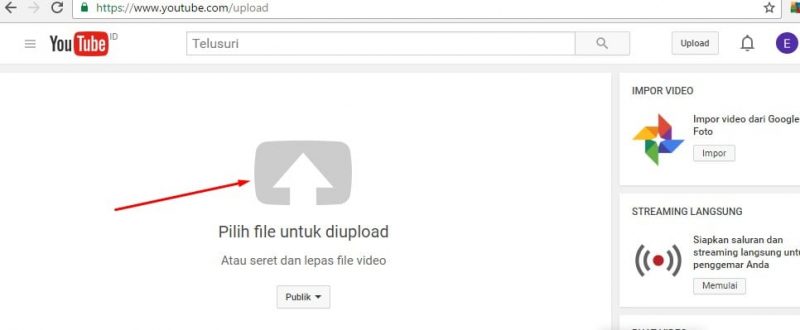
Unggah Video – setidaknya 3-5 video sebelum kamu mendaftar adsense di youtube
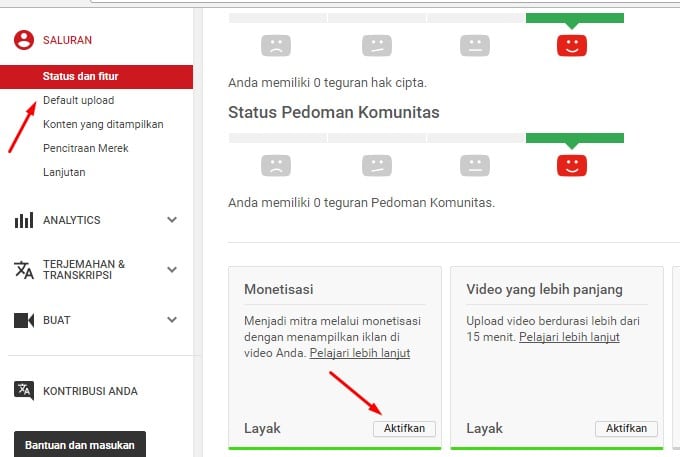
Mau mendapatkan uang dari youtube? Nah klik Aktifkan Monetasi
Jika sudah, lalu masuk ke menu “Saluran>status dan fitur“.
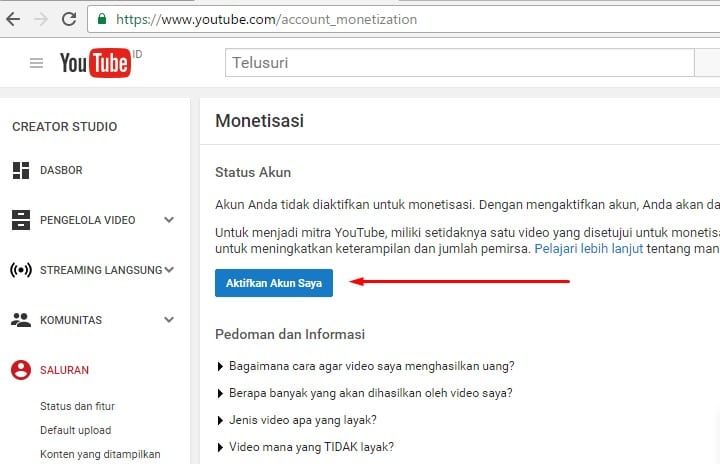
Di kolom “Monetisasi”, klik “Aktifkan” dan akan muncul gambar seperti di bawah ini:
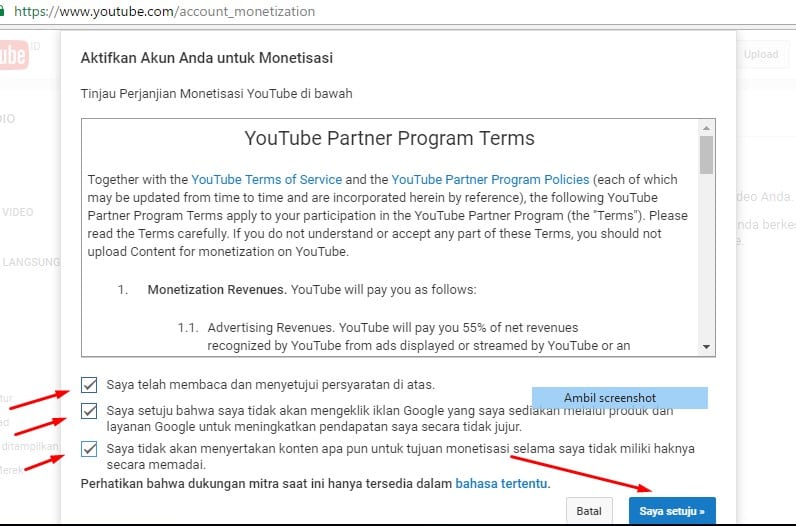
Jangan lupa… cek syarat dan ketentuan saat mendaftar adsense di youtube ini
Beri tanda cheklist pada semua kolom kotak yang tersedia seperti contoh gambar di atas lalu klik “Saya setuju”. Berikutnya akan muncul gambar seperti ini:
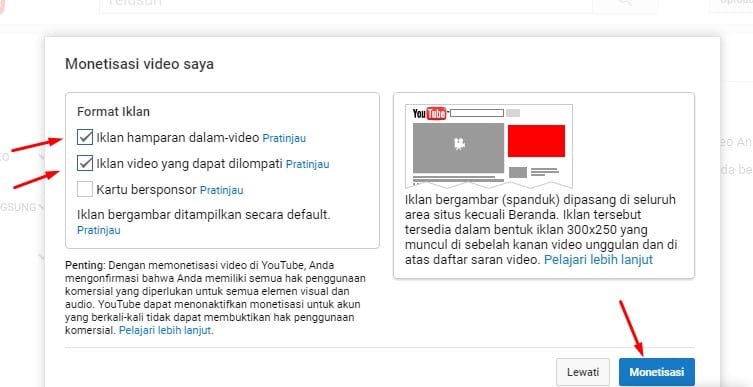
Pilih jenis iklan yang ingin ditampilkan di youtube Channel kamu
Beri tanda cheklist pada kolom kotak dengan tanda panah pada gambar di atas, lalu klik “Monetisasi”,dan akan muncul gambar di bawah ini:
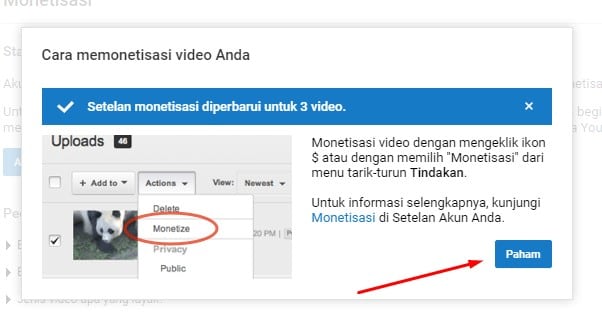
Klik Paham!
Sampai tahap ini berarti Anda sudah hampir selesai membuat akun adsense, dan video yang Anda kirim sedang dalam tahap peninjauan oleh pihak Google Adsense.
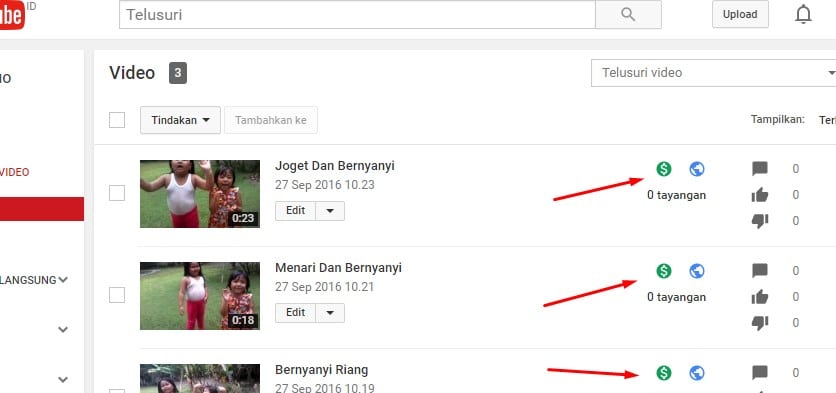
Tanda kalau kamu sudah monetasi video kamu
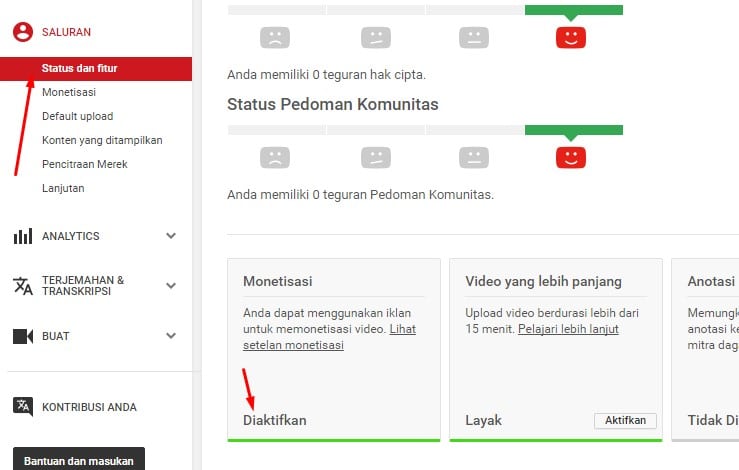
Salah satu tahap dalam cara mendaftar adsense di youtube adalah kamu harus pastikan kalau monetasi video kamu sudah aktif
5. Kaitkan Adsense Youtube
Lalu klik menu “Monetisasi”, seperti contoh gambar di bawah ini dengan tanda panah ,lalu klik “Bagaimana saya akan di bayar”, lalu klik “Mengaitkan akun adsense“.
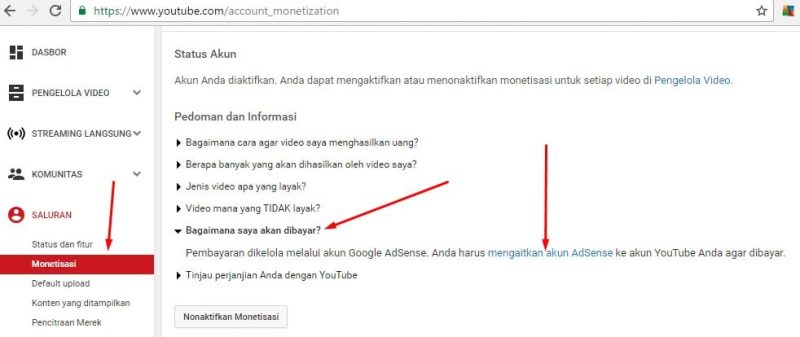
Next! Mengaitkan akun youtube dengan Google Adsense
Selanjutnya akan muncul gambar seperti di bawah ini:
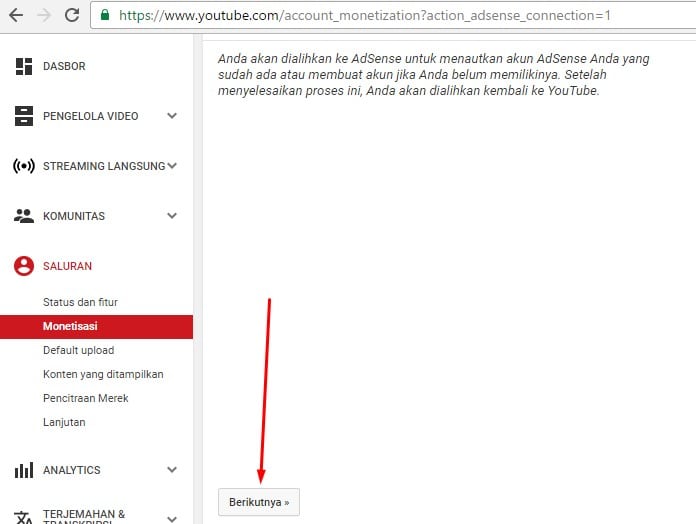
Cara mendaftar adsense di youtube – alternatif mendapatkan uang online
Klik “Berikutnya” seperti contoh gambar di bawah dengan tanda panah! Anda akan dibawa ke gambar seperti di bawah ini:
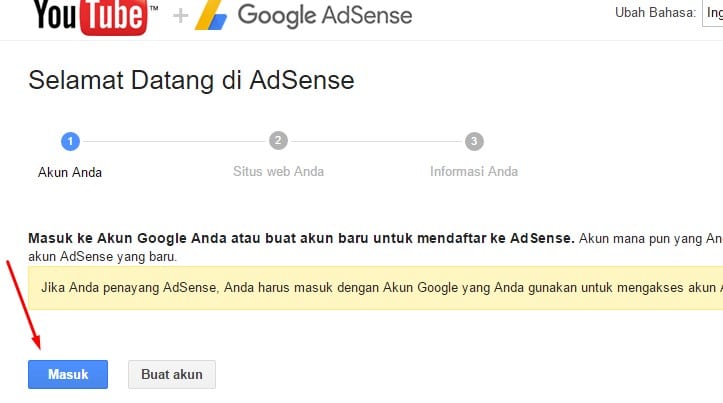
Lalu mengklik tombol “Masuk“.
Berikutnya, anda perlu isi semua kolom seperti yang dicontohkan dengan tanda panah!
Lalu scroll ke bawah dengan tampilan gambar seperti ini:
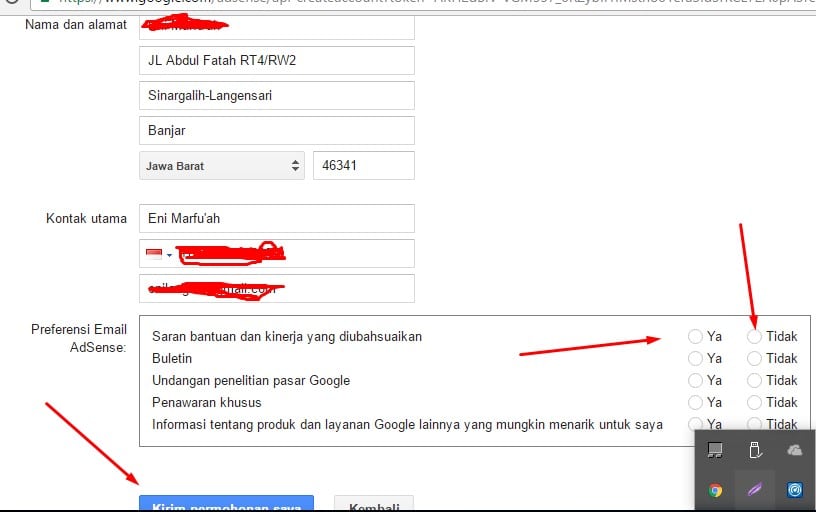
Isi data akun Adsense kamu dengan lengkap saat mendaftar adsensi di youtube ataupun di blog
Isi sesuai dengan data diri Anda masing-masing! Dan pada kolom preferensi email isi saja dengan ya atau tidak terserah Anda saja – apakah mau menerima email dari Google Adsense atau tidak. Klik “Kirim permohonan saya” seperti contoh dengan tanda panah.
Setelah proses pengiriman selesai, Anda akan di kembalikan ke akun youtube, seperti contoh gambar di bawah ini:
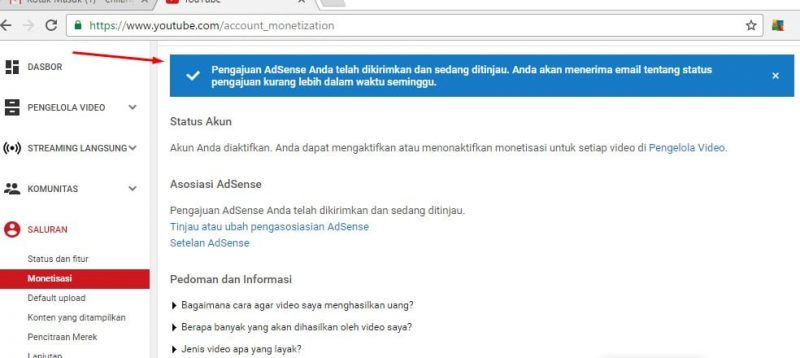
Setiap pengajuan adsense akan ditinjau atau direview oleh Google
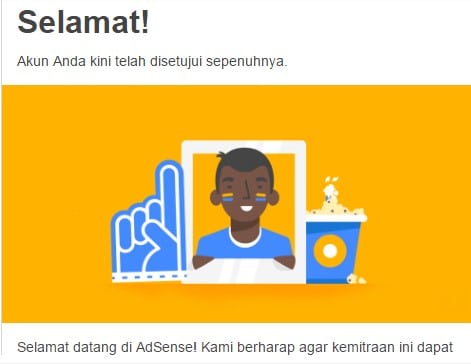
Selamat! Adsense di Youtube kamu telah disetujui
Dalam email yang sama, kamu akan diminta untuk memasang unit iklan – sama kalau mengajukan Adsense untuk blog.
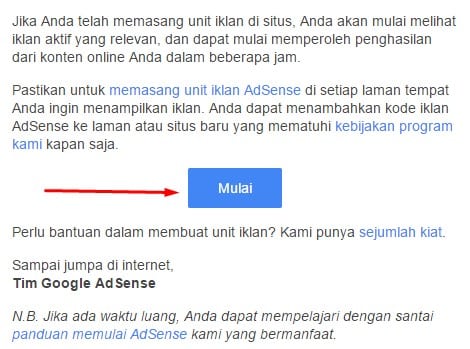
Mulai pasang unit iklan di Youtube
Lalu klik “Mulai”, seperti contoh gambar di atas dengan tanda panah, dan akan muncul gambar seperti ini:
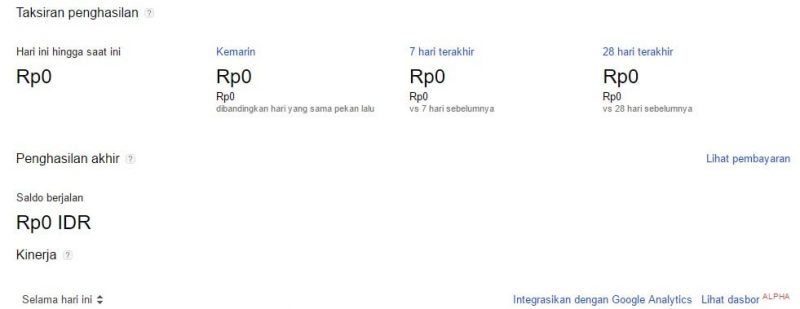
Dashboard pendapatan Adsense
Inilah tampilan akun adsense Anda, jika permohonan yang Anda kirimkan berhasil diterima. Jika sudah sampai tahap ini.
Saya ucapkan selamat karena Anda sudah berhasil memiliki akun adsense yang aktif.
Komentar
Posting Komentar